はじめに
今回、WonderFox社の担当者の方より「RecoveryFox AI」製品レビュー依頼をいただきましたので、
製品概要や使用した所感などを記載していきます。
RecoveryFox AI とは?
RecoveryFox AI は、
誤って削除したファイルや、フォーマットしてしまったストレージから
データの復元を試みる AI搭載のデータ復旧ソフト です。
従来の復元ソフトと比べて、
- AIによるデータ解析
- 操作がシンプル
- 専門知識がなくても使いやすい
といった点を特徴としています。
RecoveryFox AI でできること
公式サイトによるとRecoveryFox AI では、主に次のようなケースに対応してくれます!
- ゴミ箱を空にしてしまったファイルの復元
- USBメモリ・外付けHDD・SSDのデータ復元
- 誤ってフォーマットしたドライブからの復旧
- 写真・動画・文書ファイルなどの復元
対応ファイル例
- 写真:JPG / PNG / RAW など
- 動画:MP4 / MOV など
- 文書:PDF / Word / Excel
- その他:ZIP・TXT など
料金プラン
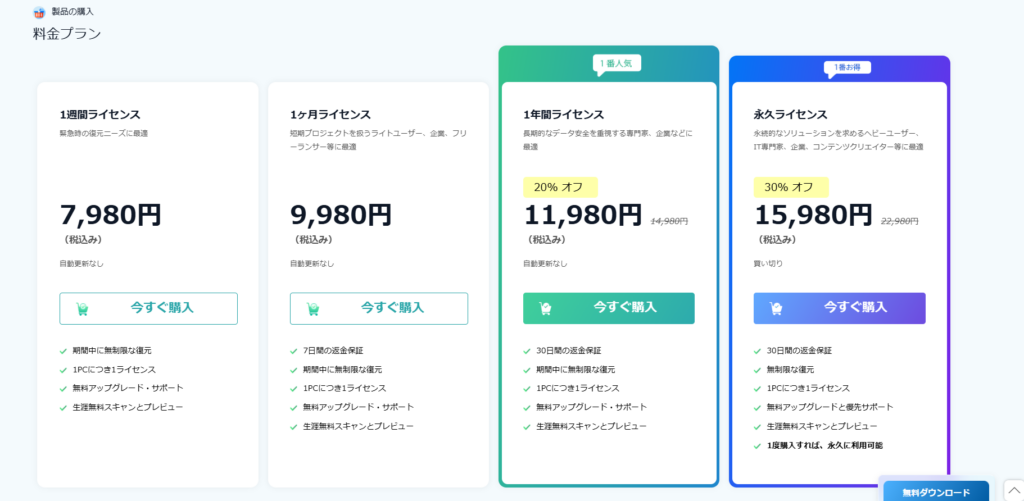
料金プランは以下の通りです。
気になったのは一番安い「1週間ライセンス」他のライセンスで価格差が小さいことですね。
試しに検証用端末で「1週間ライセンス」か「1か月ライセンス」購入して気に入ったら上位ライセンスを購入するのが良さそうと思います。
実際に使ってみた
今回はレビュー依頼に伴い永久ライセンスをいただいたので、
このライセンスを使用して製品を使ってみたいと思います。
まずは公式サイト入ると、「無料ダウンロード」と表示があるのでこちらをクリック。
すぐにダウンロードが完了するので、今度はインストール実行してください。
インストール完了し、ソフト起動すると画像のような画面が表示されます。
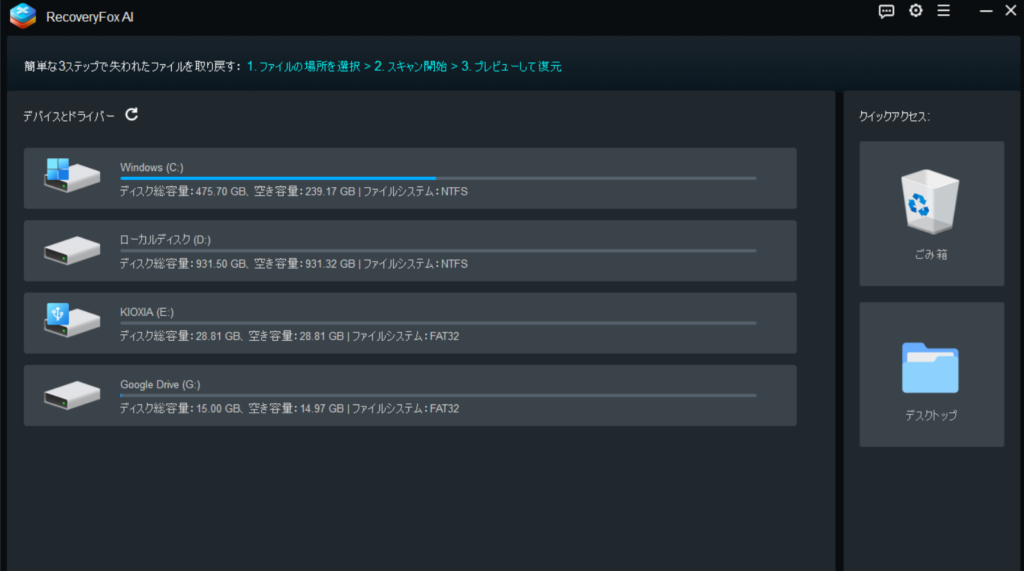
Cドライブだとスキャンが非常に長いので、
まずは、外部ストレージか「ごみ箱」「デスクトップ」でスキャンをすることをおすすめします。
※無料版だとスキャンだけしかできません。実際に復旧させたい場合はライセンス購入をしてください。
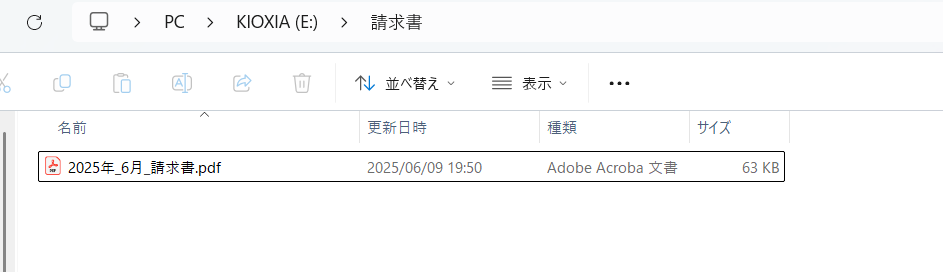
今回はUSBメモリからPDFファイルを削除しましたので、こちらで検証してみたいと思います。
削除ファイルは以下のデータです。(完全削除しました)
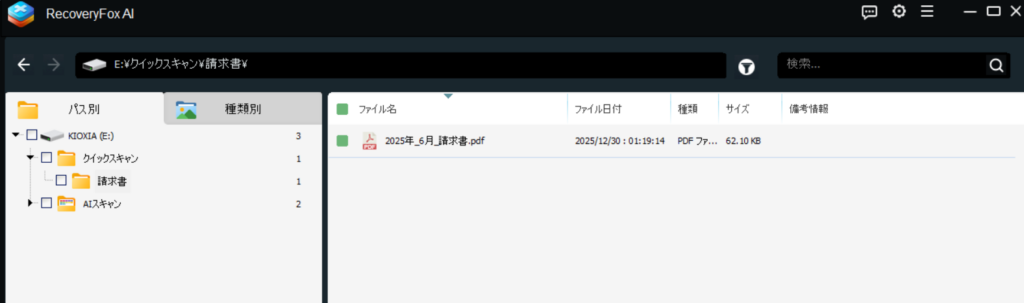
スキャン実行後画像のように消したデータだけが表示されます。
復元したいファイルにチェックを入れて「データ復元」を選択し、復元先を指定してあげると復旧できます。
試しにデスクトップに指定して復元させました。
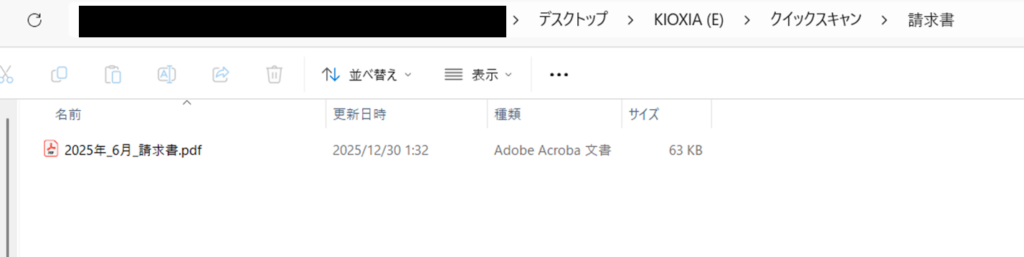
復旧すると以下のような感じになってます。中身も問題なく復旧されていました。
注意点
注意点としては以下の通りになります。
- 消えたデータがあった所には保存しない(例:Cドライブ・USB・外付けHDD)
- 復元したデータも「消えた所」以外に保存する(外付けHDDやUSBがおすすめ)
- スキャンは途中でやめない。
※公式サイトのFAQをよく読むことをおすすめします。
まとめ
やってみた感想としては確かにクリック操作でデータは復旧できると思います。
但し、注意点にも書いた通り、消えたデータがあったところに対して上書きしてしまうと復旧不可になりますので、ソフトを使いこなすには少し慣れが必要かなと思いました。
もし、導入を検討しているのであれば無料版はないので、1週間版で試し、使い方理解できたら上位ライセンスを適用してもいいのでは以下と思いました!